Modes d'emploi - Administrateur
Introduction
La solution d’assistance nocturne Surikat a pour objectif de soutenir et de faciliter le travail des équipes de nuit. Le présent document décrit les paramètres de configuration destinés exclusivement aux responsables techniques ou informatiques en charge de son administration.
Les identifiants administrateur donnent accès exclusivement aux paramètres de configuration de la solution Surikat, tels que les zones de lit, la durée des alarmes ou les horaires de fonctionnement. Ils ne doivent en aucun cas être utilisés à des fins de surveillance du personnel ou d’observation des collaborateurs.
Fonctionnalités
- La solution d’assistance nocturne Surikat s’active automatiquement pendant la plage horaire définie pour chaque site (par exemple, de 20h30 à 7h). En dehors de ces horaires, les caméras sont désactivées et hors tension : aucune image n’est alors captée ni transmise.
- Les tablettes utilisées par l’équipe de veille permettent de recevoir les alertes et de visualiser les flux vidéo lors d'une alarme.
- Lorsqu’un résident est détecté en dehors de sa zone de lit, une alarme se déclenche automatiquement et le flux vidéo de la chambre concernée est affichée sur les tablettes pour une durée paramétrable (par défaut 10 minutes).
- Les images ne s’affichent donc que dans le cadre d’une alerte liée à une sortie de lit : tant que le résident reste dans sa zone de lit, aucun flux vidéo n’est visible depuis les tablettes de veille.
Administration du système – Résumé des possibilités
Ce guide explique comment administrer la solution Surikat, notamment pour ajuster les paramètres d’exploitation et gérer les composants installés.
Réglages fonctionnels
Activer/désactiver le système dans chaque chambre
Ajuster les horaires de veille nocturne et la durée d’affichage du flux vidéo lors d’une alarme.
Modifier les zones de lit pour chaque chambre afin de maintenir la précision des détections.
Mettre à jour le mot de passe lié à son identifiant d’accès.
Gestion des équipements
Retirer une caméra fixée au plafond.
Retirer une caméra fixée au mur.
Support
En cas de problème ou de question technique, merci d’écrire à : support@surikat.ch
Modification des zones de lit
Les zones de lit définissent la surface dans laquelle une personne est considérée comme étant « dans son lit ». Lorsque cette zone n’est plus correctement alignée avec la position réelle du lit (ex. lit déplacé, chambre réaménagée, rotation du lit…), des alarmes non désirées peuvent apparaître, perturbant ainsi le travail des équipes de nuit.
Ce guide explique étape par étape comment ajuster la zone de lit pour chaque chambre, ainsi que dans quels cas cette modification doit être réalisée. L’objectif est de garantir une détection fiable, de réduire les faux positifs et d’assurer une utilisation optimale de la solution Surikat.
Configuration optimale des zones de lit
La configuration correcte des zones de lit est essentielle pour garantir un fonctionnement fiable de la solution Surikat. Une zone mal paramétrée peut entraîner des faux positifs ou des détections manquées, perturbant ainsi le travail des équipes de veille.open
Principes de réglage
Zone trop petite : si la zone est trop restreinte, de nombreuses alarmes seront déclenchées, même lorsque la personne bouge légèrement dans son lit ou s’assoit sur le bord. Cela perturbe le travail et génère des alertes inutiles.
Zone trop grande : si la zone est excessive, une personne assise ou en dehors du lit pourrait ne pas être détectée. Cela compromet la sécurité et l’efficacité de la surveillance.
Zone idéale : la zone doit représenter un compromis. Elle est suffisamment grande pour couvrir le lit et les mouvements habituels au bord, mais suffisamment petite pour déclencher l’alarme lorsque la personne sort réellement de la zone de lit.
Exemples
Zone trop petite : plusieurs alarmes déclenchées alors que la personne se retourne dans son lit.
Zone trop grande : la personne assise sur le bord du lit n’est pas détectée.
Zone idéale : les alarmes ne se déclenchent que lorsque la personne sort réellement de la zone de lit, tout en étant réactive aux mouvements proches du bord.


En respectant ces règles, vous assurez une surveillance fiable, minimisant les fausses alarmes tout en garantissant la sécurité des résidents.
Chambres avec plusieurs zones
Certaines chambres, comme les chambres doubles, peuvent nécessiter plusieurs zones de lit pour que chaque lit soit correctement surveillé.
Pour identifier chaque zone, passez la souris sur la zone souhaitée : elle sera mise en surbrillance, ce qui permet de vérifier facilement que la zone correspond bien au lit concerné.
Chaque lit doit avoir sa propre zone pour garantir que les mouvements d’une personne n’interfèrent pas avec la détection de l’autre lit.
Voici un exemple avec deux zones configurées. La zone du lit, ainsi que la zone à gauche qui correspond à l’autre lit de la chambre, afin d’éviter des alertes lorsque l’autre résident de la chambre passe dans le champs de la caméra.

Modifier les zones de lit
Ouvrir l’application web
Depuis un ordinateur, ouvrir un navigateur internet (Google chrome, Firefox, Edge, ou autre), et tapez l’adresse de connexion, transmise avec votre mot de passe par l'équipe Surikat en début de projet. Entrez ensuite le nom d’utilisateur ainsi que votre mot de passe. En cas d’oubli, contactez support@surikat.ch.
- Ne pas cocher la case: Rester connecté

Activer temporairement les caméras
En journée, les caméras sont automatiquement désactivées car la solution Surikat ne fonctionne que durant les horaires de veille. Afin de pouvoir visualiser le flux vidéo et mettre à jour les zones de lit, il est nécessaire d’activer temporairement les caméras.
Pour cela, il suffit d’adapter la plage horaire de veille dans les paramètres :
Accéder aux Paramètres dans le menu à gauche.

Notez les horaires actuels afin de remettre la configuration identique après votre intervention.

Modifiez l’heure de début ou l’heure de fin de la veille afin que le moment où vous modifier les zones soit inclus dans cette plage horaire.
Il n’est pas nécessaire de cliquer sur un bouton d’enregistrement : les nouveaux horaires sont directement appliqués dès que l’on quitte le champ de saisie.
Après avoir ajusté la plage horaire, patientez quelques minutes. Le système va automatiquement activer les caméras.
Une fois les zones ajustées, pensez à désactiver à nouveau les caméras pour revenir au mode de fonctionnement normal.
Modifier / vérifier les zone de lit
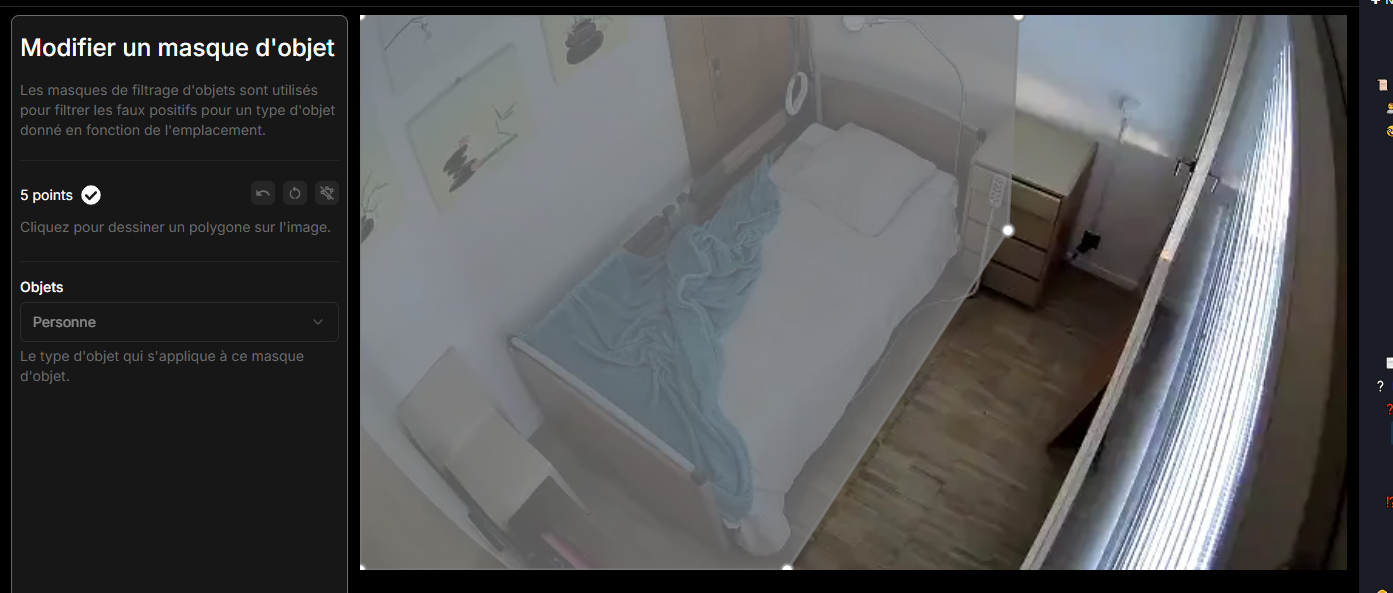
- Ouvrir “Frigate” dans le menu de gauche, puis sélectionner la molette en bas de l’écran (réglage) et finalement cliquez sur “Settings” ou "Paramètres".
- Dans le menu du haut, cliquer sur “Masks / Zones” ou "Masques / Zones"
- En haut à droite, vous pouvez choisir la chambre que vous voulez configurer ou vérifier :
- Il est maintenant possible de modifier la zone, en cliquant sur le crayon, après avoir mis la souris sur "Object Masks" ou "Masques de l'objet". Vous pouvez ensuite tirer les points de bord du lit puis finalement enregistrer.
- Une fois l'ensemble des modifications faites, il faut redémarrer Frigate afin d'initialiser les nouvelles zones de lits. Cliquer sur la molette (Réglages) en bas à gauche de l'écran, puis cliquer sur "Redémarrer Frigate".

- Cliquer sur Redémarrer.


Après un redémarrage de Frigate, le système prend quelques minutes pour redémarrer complètement. Les nouvelles zones de lit seront automatiquement prises en compte une fois le redémarrage terminé.
Une fois les modifications des zones de lit effectuées et vérifiées, remettez les plages horaires initiales notées telles que dans le chapitre précédent afin que le système retrouve son fonctionnement normal.
Modification du mot de passe
Ce guide explique comment modifier le mot de passe associé à votre identifiant pour accéder à la configuration de la solution Surikat.
Ouvrir l’application web
Depuis un ordinateur, ouvrir un navigateur internet (Google chrome, Firefox, Edge, ou autre), et tapez l’adresse de connexion, transmise avec votre mot de passe par l'équipe Surikat en début de projet. Entrez ensuite le nom d’utilisateur ainsi que votre mot de passe. En cas d’oubli, contactez support@surikat.ch.
- Ne pas cocher la case: Rester connecté

Modifier son mot de passe
Cliquer sur votre nom d’utilisateur, en bas à gauche de l’écran
Cliquer sur sécurité dans le menu du haut
Entrez votre nouveau mot de passe puis enregistrer

Remarques importantes
Ne partagez jamais votre mot de passe avec d’autres utilisateurs.
Conservez votre mot de passe en lieu sûr et sécurisé.
En cas de problème lors du changement de mot de passe, contactez : support@surikat.ch.
Retirer une caméra
Il peut être nécessaire de retirer une caméra d’une chambre pour plusieurs raisons :
Intervention technique ou dépannage de la caméra ou du système Surikat.
Refus d’installation de la part d’une famille.
Préférence de retirer complètement l’élément de la solution d’assistance nocturne.
Ce guide explique la procédure à suivre pour retirer une caméra en toute sécurité.
Remarques importantes
Ne jamais jeter ou perdre l’équipement retiré.
Toujours sécuriser et identifier la caméra pour une réinstallation future.
Informer les responsables techniques et administratifs du retrait et du lieu de stockage, ainsi que l'équipe Surikat à support@surikat.ch.
Retirer une caméra fixée au plafond
Pour retirer une caméra fixée sur le mur, voir le chapitre suivant
Exemple d'une caméra fixée au plafond

Retirer le câble d’alimentation en tirant dessus
Retirer le capot en le glissant vers le sol
Glisser le reste du boîtier pour le retirer du support.
Stocker la caméra dans un endroit sûr, le câble ainsi que le support restent en place


Retirer une caméra fixée au mur
Pour retirer une caméra fixée au plafond, voir le chapitre précédent
Exemple d'une caméra fixée au mur

Retirer le câble d’alimentation (si besoin, enlever la gaine auparavant).
Retirer le capot (écarter le bas puis le tirer contre vous)
Photo à venir
Glisser le reste du boîtier latéralement pour le retirer du support.
Stocker la caméra dans un endroit sûr, le câble ainsi que le support restent en place.


