🛏️ Mode sieste — Personnel de jour
Fonctionnalités en bref
- La surveillance de nuit s'active automatiquement pendant les horaires de veille, généralement entre 20h30 et 07h30. Les horaires exacts sont indiqués en haut de la page d'accueil de l'application.
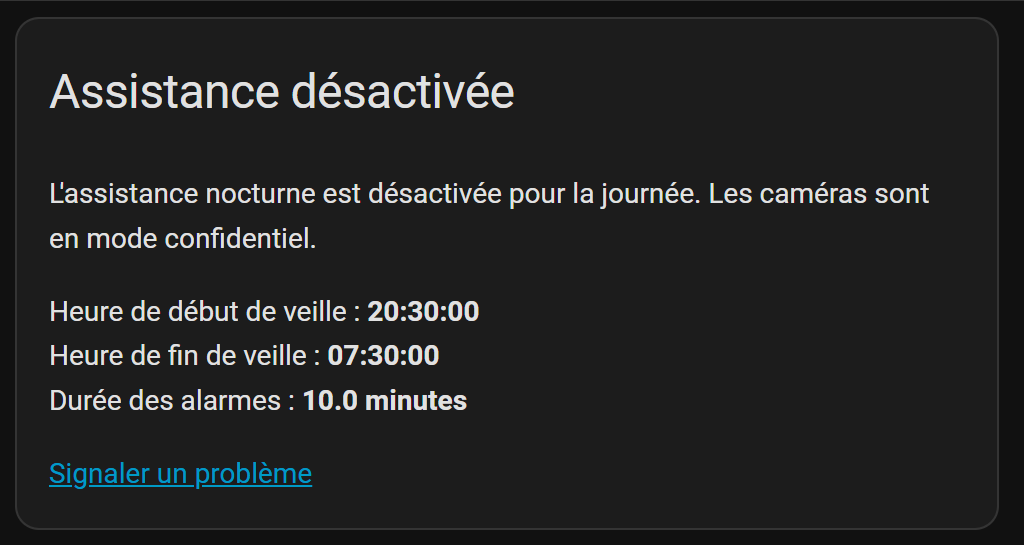
- En dehors de ces horaires, les caméras sont éteintes.
- Le mode sieste permet d'activer ponctuellement la surveillance d'une chambre pendant la journée, par exemple lorsqu'un résident se repose et présente un risque de chute.
- Il fonctionne exactement comme la surveillance de nuit : si la personne est détectée hors de la zone du lit, une alarme se déclenche et les images de la chambre s'affichent pendant 10 minutes.
- Le mode sieste s'active chambre par chambre.
- Il ne se désactive pas tout seul à la fin de la sieste : c'est à vous de le couper.
- À l'heure de début de veille, la surveillance de nuit prend le relais automatiquement. Vous n'avez rien à faire.
Utilisation en bref
- Ouvrez l'application sur la tablette
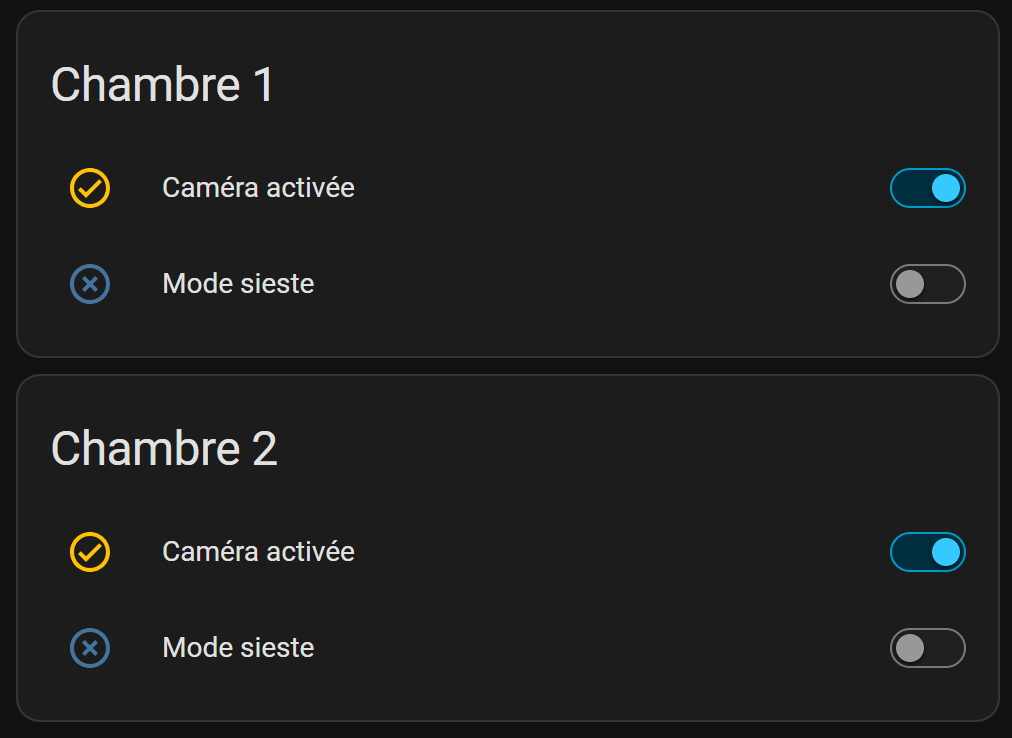
- Vérifiez que la chambre affiche bien « Caméra activée »
Activez le bouton Mode sieste
- Attendez environ 1 minute que la caméra démarre
- À la fin de la sieste, désactivez le Mode sieste
- Remettez la tablette en charge afin qu'elle soit prête pour le service de nuit
Guide d'utilisation
Quand puis-je utiliser le mode sieste ?
Le mode sieste est disponible en journée uniquement, et seulement si la surveillance de la chambre est activée.
Deux situations où le bouton n'apparaît pas :
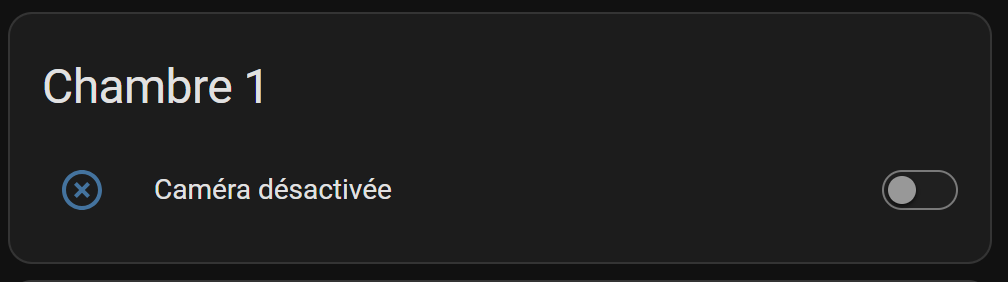
La chambre affiche « Caméra désactivée » → la surveillance a été coupée pour cette chambre. Réactivez-la d'abord, le bouton Mode sieste apparaîtra ensuite.
- Les horaires de veille ont commencé → la surveillance de nuit est déjà active, le mode sieste n'a plus lieu d'être. La chambre est surveillée automatiquement. L'heure de début de veille est affichée en haut de la page d'accueil.
Comme pour la surveillance de nuit, informez le résident et respectez les règles de consentement en vigueur dans votre institution avant d'activer la surveillance pendant la journée.
Activer le mode sieste
- Sur la tablette, repérez la chambre concernée.
- Vérifiez qu'elle affiche « Caméra activée ».
- Activez le bouton Mode sieste.
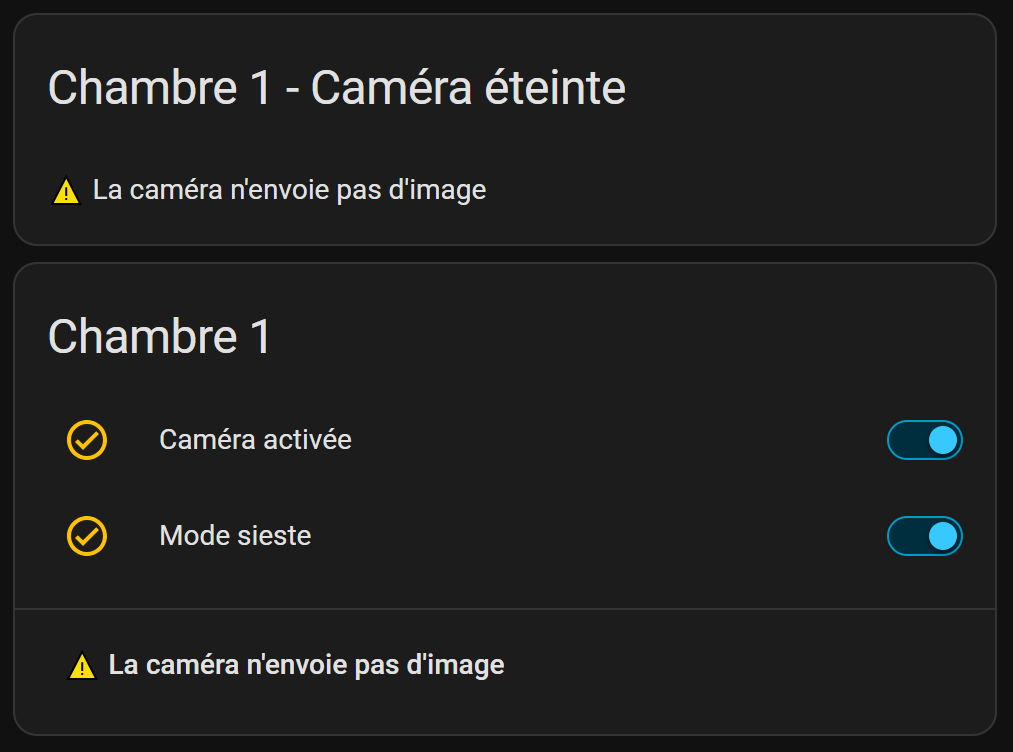
La caméra se met sous tension et pivote vers la chambre. Comptez environ 1 minute avant qu'elle ne soit opérationnelle.
- Pendant ce démarrage, le message « La caméra n'envoie pas d'image » s'affiche : c'est normal. Il disparaît de lui-même une fois la caméra prête.
Pendant la sieste
Le fonctionnement est identique à celui de la nuit :
- Aucune image ne s'affiche tant que la personne reste dans son lit.
Si elle est détectée hors de la zone du lit, la tablette sonne et les images de la chambre s'affichent pendant 10 minutes.
- Le son de l'alarme s'active en cliquant sur le flux vidéo de la chambre, puis sur l'icône du haut-parleur.
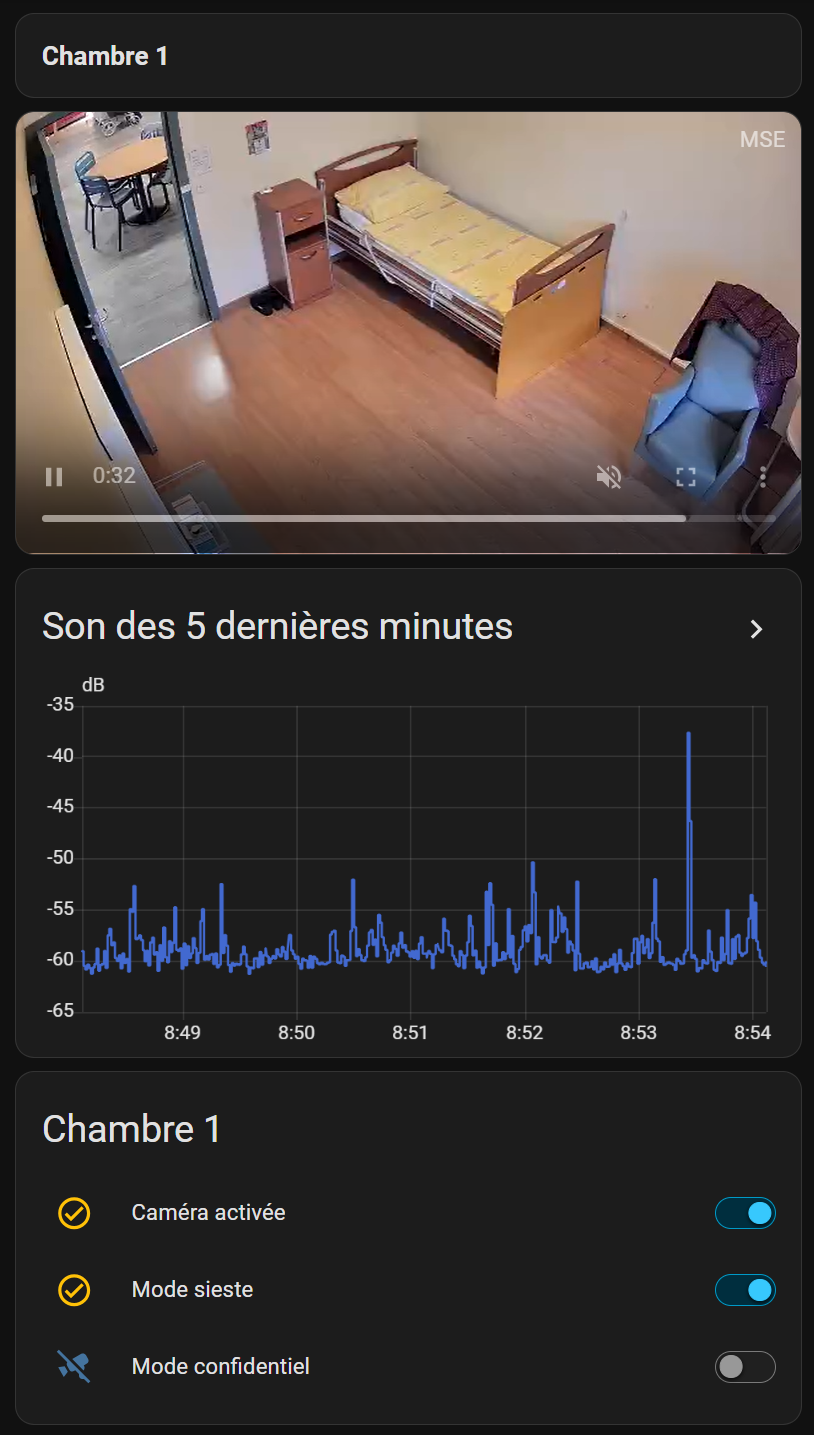
Mode confidentiel pendant les soins
Si vous devez intervenir dans la chambre pendant que le mode sieste est actif, utilisez le bouton Mode confidentiel : la caméra se retourne vers le mur sans que vous ayez à couper le mode sieste.
Pensez à le désactiver après votre intervention, sinon la surveillance reste inactive alors que le mode sieste est toujours affiché comme actif.
Désactiver le mode sieste
À la fin de la sieste, désactivez le bouton Mode sieste. La caméra pivote vers le mur puis s'éteint, en une vingtaine de secondes.
⚠️ Point important
Le mode sieste ne s'arrête pas de lui-même. Si vous oubliez de le couper, la chambre reste filmée jusqu'au début des horaires de veille. Prenez l'habitude de le désactiver au moment où vous réveillez le résident ou quittez la chambre.
Passage automatique à l'assistance de nuit
À l'heure de début de veille, la surveillance de nuit démarre pour toutes les chambres activées. Le mode sieste se désactive alors tout seul, sans interruption de la surveillance : la caméra reste allumée et l'équipe de nuit prend le relais.
Vous n'avez aucune manipulation à faire au moment du passage de relais. Veillez simplement à ce que la tablette soit en charge et disponible pour l'équipe de nuit.
🔒 Confidentialité des images
Les images des chambres montrent des résidents dans leur intimité. Ce sont des données sensibles, qui ne doivent en aucun cas sortir du cadre du service.
Il est interdit de :
- filmer ou photographier l'écran de la tablette ;
- réaliser une capture d'écran ;
- montrer les images à une personne non autorisée — y compris un collègue d'un autre service, un proche ou un visiteur ;
- transmettre ou partager des images, par quelque moyen que ce soit ;
- commenter les images en dehors du cadre professionnel.
Seule exception : une image peut être transmise dans le cadre de la procédure prévue pour signaler une panne, ou pour un besoin technique clairement justifié. Dans ce cas, passez exclusivement par les canaux de support indiqués ci-dessous.
Problèmes fréquents
| Ce que vous constatez | Que faire |
|---|---|
| « La caméra n'envoie pas d'image » juste après l'activation | Normal pendant environ 1 minute, le temps du démarrage. Patientez. |
| « La caméra n'envoie pas d'image » persiste au-delà de 2 minutes | Désactivez le mode sieste, attendez 1 minute, puis réactivez-le. Si le message revient, signalez le problème. |
| Le bouton Mode sieste n'apparaît pas | La chambre affiche « Caméra désactivée » → activez d'abord la surveillance. Ou les horaires de veille ont commencé → la surveillance de nuit est déjà en place. |
| La tablette ne sonne pas lors du test | Vérifiez que le son est activé sur la tablette. |
Signaler un problème
Mêmes canaux que pour l'équipe de nuit :
- Site : https://client.surikat.ch/
- Par mail : support@surikat.ch
- Par téléphone : +41 24 552 01 05 — laisser un message en mentionnant le nom de l'institution